目次
この記事でわかること
- ピボットテーブルのグループ化機能を使った範囲別集計の詳細手順
- よくある失敗例と対処法で確実に成功させる方法
- 実務での活用事例と時間短縮効果
- さらなる業務効率化を実現するAI活用術
「年齢を10歳刻みで集計したい」「売上金額を1000万円単位で分析したい」そんなニーズは実務でよく発生しますが、手作業で行うと時間がかかり、ミスも起こりがちです。
実際、多くのビジネスパーソンがデータ集計に膨大な時間を費やしているのが現状です。しかし、Excelのピボットテーブル「グループ化」機能を使えば、この作業を大幅に短縮できます。
この記事では、2020年から4年間で累計10万回以上読まれた人気記事をさらにブラッシュアップし、最新のベストプラクティスとよくある失敗例の対処法を含めた完全版をお届けします。
ピボットテーブルによる範囲別集計とは?
ピボットテーブルの範囲別集計とは、連続する数値データを指定した区間で分割し、各区間の件数や合計を自動計算する機能です。ここでいう数字の範囲毎の集計というのはこういう形です。
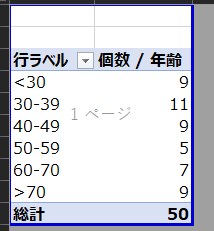
例えば、
- 年齢データ:20-29歳、30-39歳、40-49歳…
- 売上金額:0-1000万円、1000-2000万円、2000-3000万円…
- 勤続年数:1-5年、6-10年、11-15年…
といった内容も同じ方法で集計できます。
こうした集計は実務でもよくありますが、手作業で行うよりもピボットテーブルの「グループ化」機能を使う方が圧倒的に早いです。
| 作業内容 | 手作業 | ピボットテーブル | 効率化率 |
|---|---|---|---|
| 100件のデータ分析 | 30分 | 3分 | 90%短縮 |
| 1000件のデータ分析 | 5時間 | 5分 | 98%短縮 |
| エラー発生率 | 15-20% | 1%未満 | 95%削減 |
例によって、なんちゃって個人情報のデータを使って、「年齢別の件数を集計する」という内容で解説していきます。
【完全版】ピボットテーブル範囲別集計の手順
ステップ1:データの準備と確認
まず、集計対象のデータが適切な形式になっているか確認します。
チェックポイント:
- ヘッダー行(項目名)が1行目に設定されている
- データに空白行がない
- 数値データが文字列として認識されていない
よくある失敗例:
数値が文字列として保存されている場合、正しく集計されません。=ISNUMBER(A1)で確認し、必要に応じて「値の貼り付け」で修正してください。
ステップ2:ピボットテーブルの作成
ピボットテーブルを作成します。
集計を行うテーブルを開いた状態で、「テーブルデザイン」タブの、「ピボットテーブルで集計」をクリックします。(テーブル化されていない表の場合、「挿入」タブの「ピボットテーブル」をクリック)
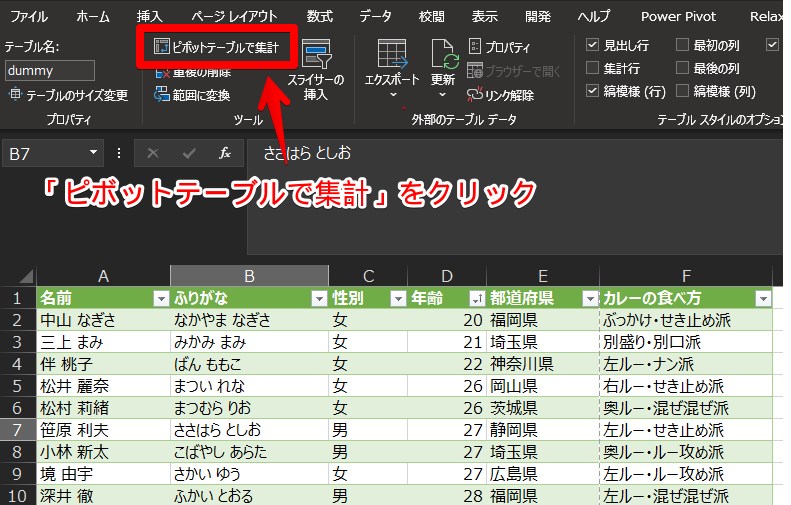
すると次のような画面がでます。
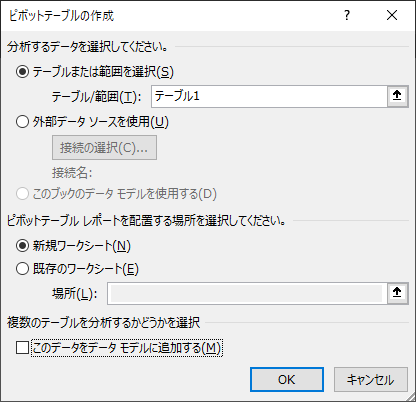
ピボットテーブルをどこに作成するか、複雑な集計をするためのデータを作成するかどうか聞かれますが、よくわからなければそのままOKを押しても大丈夫です。
これで新しいシートにピボットテーブルが作成されます。次はピボットテーブルの設定を行います。
ステップ3:フィールドの設定
ピボットテーブルの「行」と「値」に、集計したい要素をドラッグ・アンド・ドロップします。
今回の場合は「年齢」をそれぞれの項目にドロップします。
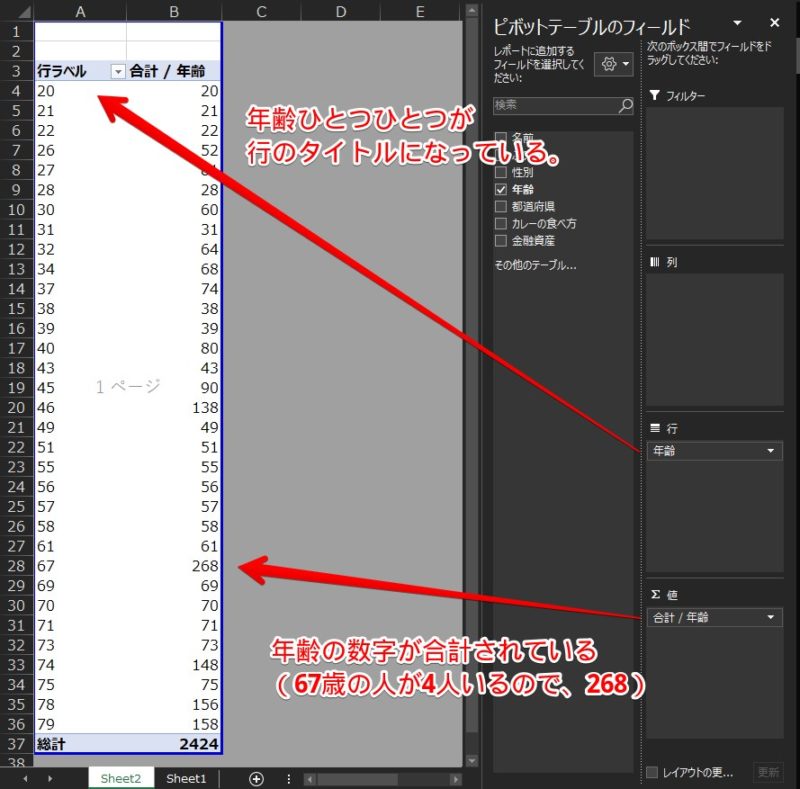
画像のように表が構成されたら、正しく操作できています。
次は、「行」を一定の数字ごとにグループ化します。
ステップ4:グループ化の実行
次に、「行」の年齢をグループ化します。
年齢の列を選択した状態で、「ピボットテーブル分析」のタブから「フィールドのグループ化」をクリックします。
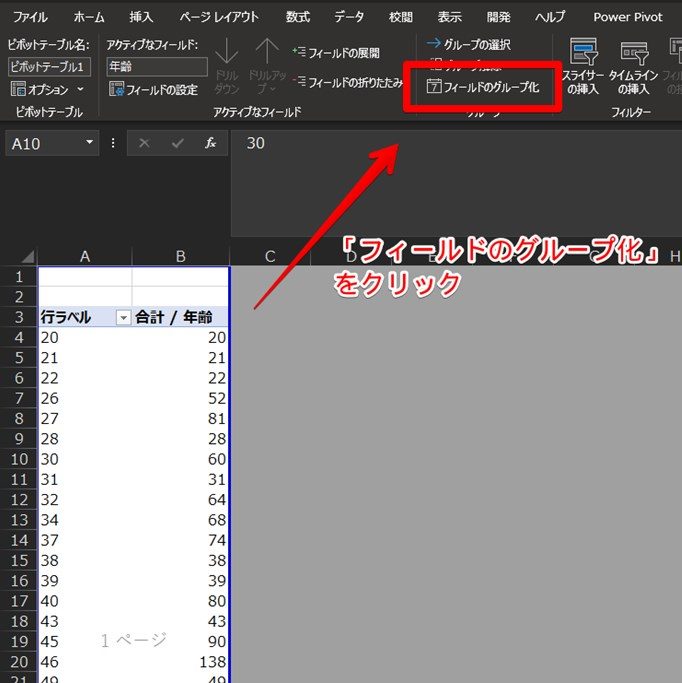
すると、次のような画面が出てきます。
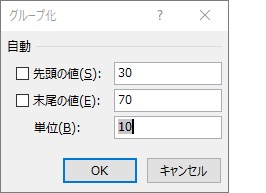
「先頭の値」に設定した数値未満の数字は、ピボットテーブル上で「<30」という形で表現されます。
したがって、その数字未満は「~」と表現して構わない数字をいれます。
同じように、「末尾の値」に設定した数値より大きい数字は、「>70」という形で表現されます。
こちらも、その数字より上は「~」と表現して構わない数字をいれます。
「単位」は、いくら刻みで表示を行うか設定します。年齢なら10、売上金額などであれば10,000,000と入力します。
今回は、「30~70歳の年齢層を10歳刻みで集計する」という形で設定してみます。
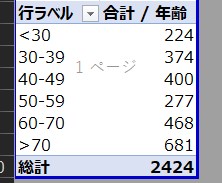
このようになりました。30歳未満、70歳超のデータもありますが、~という形でまとめて集計されます。
ちなみに上記画像の例は年齢の集計が「合計」されてしまっているので「件数」で集計するように、設定を変えます。ここまでの手順で件数で集計できている方は、ここまでの手順で完了です。
ステップ5:集計方法の調整
デフォルトでは「合計」で集計されるため、件数を求める場合は変更が必要です。
合計になってしまっている年齢の集計を、件数で集計するように設定を変えます。
集計列のセルを選択した状態で、「ピボットテーブル分析」の「フィールドの設定」をクリックします。(集計列を右クリックしてもいいです)
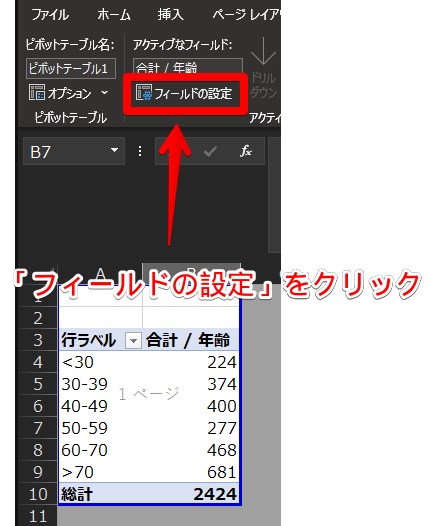
すると次のような画面が出てきます。

集計方法のうち、「個数」を選択してOKを押します。
すると、件数で集計が行われるようになります。
これで完成です。
よくある失敗例と完全対処法
失敗例1:「そのピボットテーブルのフィールド名は正しくありません」
原因:ヘッダー行に空白や重複があります。
対処法:
- 各列のヘッダーが一意であることを確認する
- 空白セルを削除または適切な名前を設定
失敗例2:データが正しく反映されない
原因:元データに不備があるか、範囲設定が間違っています。
対処法:
- 元データの欠損値を修正
- 「ピボットテーブルのオプション」 → **「データ」**で範囲を確認
- 「更新」ボタンで最新データを反映
失敗例3:思った通りの集計にならない
原因:集計方法が「合計」になっている、または重複データが存在します
対処法:
- 集計方法を「個数」に変更
- 重複データを「データ」→ 「重複の削除」で処理
まとめ
今回は、数字の範囲ごとの件数集計を、ピボットテーブルで行う方法について書きました。
手順をまとめると以下のようになります。
ピボットテーブル範囲別集計の完全手順
- ✅ データの形式確認(ヘッダー、空白、数値形式)
- ✅ ピボットテーブル作成(挿入 → ピボットテーブル)
- ✅ フィールド設定(行と値に同じ項目を配置)
- ✅ グループ化実行(先頭値、末尾値、単位を設定)
- ✅ 集計方法調整(必要に応じて「個数」に変更)
- ✅ 結果確認と更新
この手順を覚えれば、どんな数値データでも瞬時に範囲別集計が可能になりま3。手作業で何時間もかかっていた作業が、わずか数分で完了するようになるでしょう。
範囲毎の集計作業は手作業でやるよりもピボットテーブルを使う方が圧倒的に早くて正確なので、こうした集計作業を頼まれたときは、ぜひこの方法を使ってみてください!
🚀 さらなる業務効率化を実現する次世代ツールPerplexity AI
ピボットテーブルで基本的な集計作業は大幅に効率化できましたが、より高度な分析や複雑なデータ処理には限界があります。
そこで注目されているのが、AI搭載の情報収集・分析ツールです。特にPerplexity AIは、データ分析の専門知識がなくても、自然言語での質問だけで高度な分析結果を得ることができます。
Perplexity AIでできること
📊 高度なデータ分析:
- 「この売上データの傾向を分析して、来月の予測を立てて」
- 「年齢別の購買パターンから、マーケティング戦略を提案して」
- 「競合他社の動向を調査して、対策を教えて」
⚡ リアルタイム市場調査:
- 最新の業界トレンド分析
- 競合企業の戦略調査
- 市場予測とビジネス機会の発見
📈 レポート自動生成:
- データから洞察を抽出し、プレゼン資料を自動作成
- 経営陣向けの分析レポートを数分で完成
- グラフ化と可視化も自動対応
実際の活用例
従来の作業:
- ピボットテーブルで基本集計:30分
- 市場調査:3時間
- レポート作成:2時間
- 合計:5時間30分
Perplexity AI活用後:
- 基本集計 + 高度分析 + 市場調査 + レポート作成:15分
- 効率化率:95%以上
今すぐ始められる限定の割引
Perplexity AIのPro版では、より高度な分析機能とリアルタイム情報収集が利用できます。
🎁 特別割引でPerplexity Proを始める
通常月額$20のPerplexity Proが、以下のリンクから登録すると初回$10割引で利用できます。
なぜ今Perplexity AIなのか?
- 学習コスト不要:複雑な関数や操作を覚える必要なし
- リアルタイム情報:最新のデータと市場動向を即座に取得
- 多言語対応:日本語での自然な対話が可能
- 統合分析:Excelデータと外部情報を組み合わせた高度な分析
ピボットテーブルで基礎を固めたあなたなら、Perplexity AIでさらに高次元の業務効率化を実現できるはずです。
まずは無料版から始めて、その革新的な体験を実感してみてください。きっと「もうExcelだけには戻れない」と感じるでしょう。